วิะีเชื่อมต่อปริ้นเตอร์กับ Wi-Fi และปริ้นผ่านมือถือ ทำเองได้ง่ายๆ
อัพเดทล่าสุด: 29 ธ.ค. 2025
1111 ผู้เข้าชม
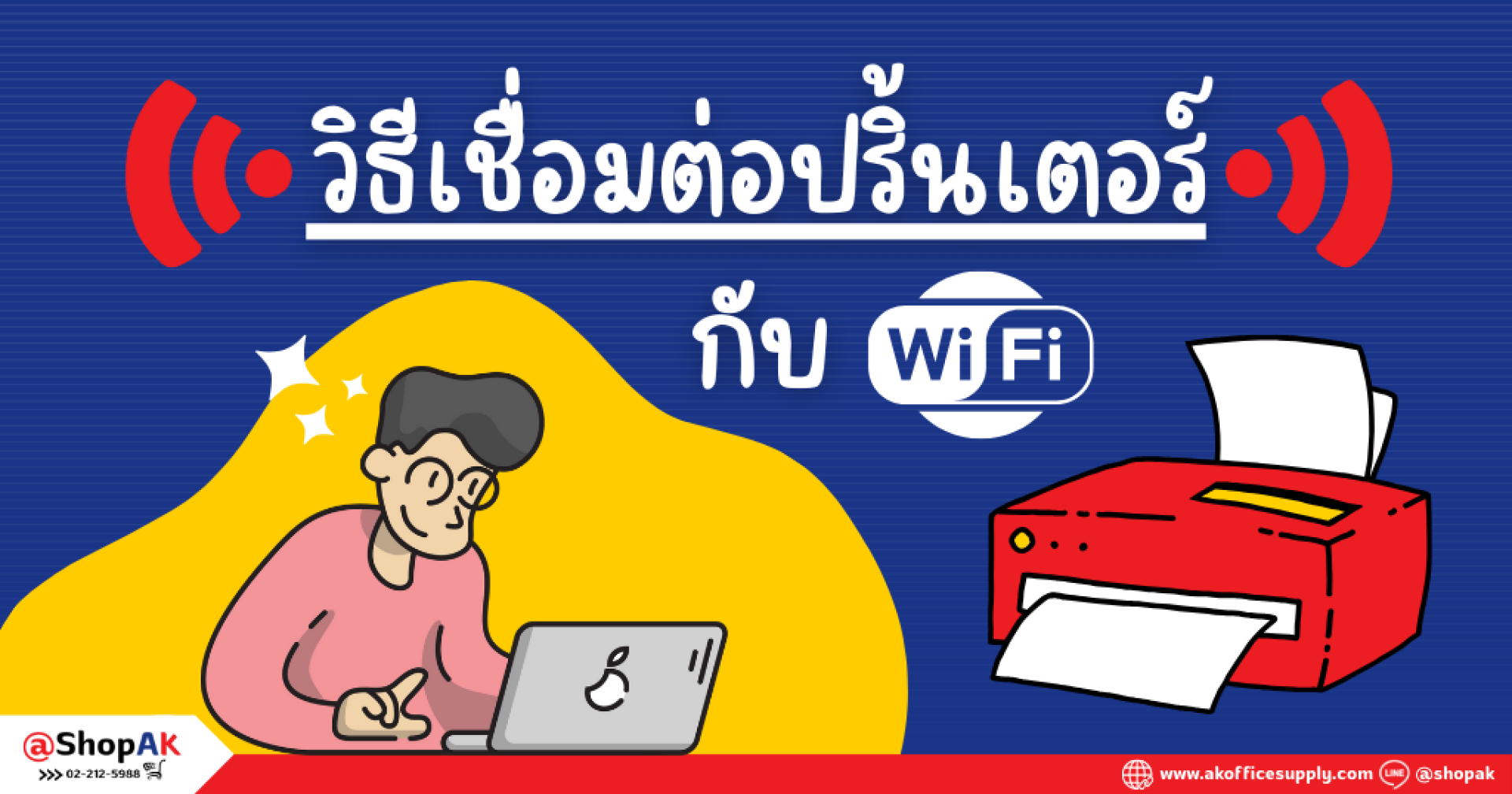
ปัจจุบันเครื่องพิมพ์รุ่นใหม่ๆ มาพร้อมกับความสามารถในการเชื่อมต่อแบบไร้สาย (Wi-Fi Printing) ซึ่งช่วยให้การใช้งานสะดวกขึ้นมาก ไม่ต้องพึ่งสาย USB เพียงเชื่อมต่อปริ้นเตอร์เข้ากับเครือข่าย Wi-Fi ก็สามารถสั่งปริ้นจากคอมพิวเตอร์ โน้ตบุ๊ก หรือแม้กระทั่ง สมาร์ทโฟนและแท็บเล็ต ได้ทันที
บทความนี้จะแนะนำ ขั้นตอนการเชื่อมต่อปริ้นเตอร์กับ Wi-Fi และวิธีการสั่งพิมพ์ผ่านมือถืออย่างง่าย เหมาะสำหรับผู้ใช้ทุกระดับ
วิธีเชื่อมต่อปริ้นเตอร์กับ Wi-Fi
1. ใช้ปุ่ม Wi-Fi Direct บนตัวเครื่อง
-
กดค้างจนไฟกระพริบ จากนั้นเชื่อมต่อ Wi-Fi ผ่านมือถือหรือคอมพิวเตอร์
-
เครื่องจะเชื่อมเข้ากับเครือข่ายที่คุณตั้งไว้
2. ตั้งค่าผ่านหน้าจอ Control Panel ของปริ้นเตอร์
-
เข้าที่เมนู Network / Wireless Setup
-
เลือกชื่อเครือข่าย (SSID) กรอกรหัสผ่าน Wi-Fi
-
กดยืนยัน เครื่องจะทำการเชื่อมต่อและพร้อมใช้งาน
3. เชื่อมต่อผ่านแอปพลิเคชั่นของผู้ผลิต
-
Epson IPrint
-
HP Smart
-
Canon PRINT / SELPHY
-
Brother IPrint & Scan
วิธีปริ้นผ่านมือถือ
สำหรับ Android
-
เข้า Settings → Printing → Add Printer
-
เลือกชื่อปริ้นเตอร์ที่อยู่ใน Wi-Fi เดียวกัน
-
เปิดไฟล์ → กด Share → เลือก Print
สำหรับ iOS
-
ใช้ฟีเจอร์ AirPrint
-
เปิดเอกสารหรือรูปภาพ → เลือก “Print”
-
เลือกเครื่องพิมพ์ที่เชื่อมต่อกับ Wi-Fi
-
กดยืนยัน → เครื่องจะปริ้นทันที
ผ่านแอปของผู้ผลิต
นอกจากการตั้งค่าในระบบปฏิบัติการ ยังสามารถสั่งปริ้นได้โดยตรงผ่านแอป
เช่น HP Smart, Epson iPrint ซึ่งใช้งานง่ายและมีฟังก์ชันเสริม เช่น สแกนเอกสารเป็นไฟล์ PDF
ปัญหาที่พบบ่อยและวิธีแก้
❌ ปริ้นเตอร์ไม่เจอ Wi-Fi → ตรวจสอบว่าปริ้นเตอร์และมือถือเชื่อมกับเครือข่ายเดียวกัน
❌ ปริ้นช้า → อาจเกิดจากสัญญาณ Wi-Fi อ่อน ลองย้ายเครื่องใกล้ Router
❌ ปริ้นไม่ออกจากมือถือ → รีสตาร์ททั้งมือถือและเครื่องปริ้น แล้วเชื่อมต่อใหม่
"การเชื่อมต่อปริ้นเตอร์กับ Wi-Fi และการปริ้นผ่านมือถือไม่ยากอย่างที่คิด เพียงใช้ ปุ่ม Wi-Fi Direct, ตั้งค่าผ่าน Control Panel หรือแอปพลิเคชันจากผู้ผลิต ก็พร้อมใช้งานได้ทันที ไม่ว่าจะสั่งพิมพ์จากคอมพิวเตอร์หรือสมาร์ทโฟนก็สะดวกและรวดเร็ว"
ติดต่อเรา
AK Contact Center : 02-212-5988 หรือ 088-289-0980
Line Official : @shopak
Tags :
บทความที่เกี่ยวข้อง

ในปัจจุบัน ปริ้นเตอร์เป็นอุปกรณ์ที่จำเป็นทั้งในบ้านและสำนักงาน การดูแลรักษาและการซ่อมบำรุงปริ้นเตอร์จึงเป็นสิ่งสำคัญ เพื่อให้การใช้งานเป็นไปอย่างราบรื่นและมีประสิทธิภาพ การติดต่อ ศูนย์บริการของแบรนด์ปริ้นเตอร์ที่เชื่อถือได้จึงเป็นเรื่องสำคัญ เราได้รวบรวมข้อมูลเบอร์โทรและช่องทางการติดต่อของศูนย์บริการปริ้นเตอร์ชั้นนำไว้ดังนี้
22 ม.ค. 2025
เครื่องพิมพ์ Brother แต่ละรุ่นมักจะมีชื่อรุ่นที่เป็นตัวอักษรผสมกับตัวเลข เช่น DCP-T520W, HL-L2370DW, MFC-L3770CDW เป็นต้น ซึ่งตัวอักษรเหล่านี้ไม่ใช่แค่รหัสเท่านั้น แต่ยังเป็น “รหัสลับ” ที่ช่วยให้เรารู้ว่าเครื่องนี้ทำอะไรได้บ้าง มาดูความหมายกันเลย
25 มิ.ย. 2025
หากออฟฟิศคุกำลังมองหาเครื่องปริ้นเตอร์ที่ "เร็ว คุ้ม ทน" ถึงเวลา อัปเกรดแล้ว ในยุคที่ทุกๆ องค์กรต้องการความเร็วในการทำงาน เครื่องปริ้นไม่ได้เป็นเพียงอุปกรณ์สำหรับการพิมพ์เอกสารอีกต่อไป แต่เป็นเครื่องมือสำคัญที่ช่วยเพิ่มประสิทธิภาพก
1 ก.ค. 2026
